
Садржај чланка:
- 1 Разлози за неисправност приликом додавања новог штампача
- 2 Није успело да се отвори Додај чаробњак за штампање – како поправити
- 3 Закључак
Узроци дисфункције приликом додавања новог штампача
Као што следи из текста ове грешке, систем није успео користите праве софтверске алате за додавање нови штампач у систем. Обично је узрок овог проблема погрешан рад системске службе одговорне за инсталацију и рад локалних штампача (“Управитељ штампања”).
Поред тога, узроци грешака могу бити нестабилни. радни управљачки програми за штампач, као и погрешне исправке оперативни систем (такви случајеви су такође забележени)
Проблем се најчешће односи на локалне штампаче. (локални подсистем за штампање), док мрежни уређаји раде више стабилно.
Исправљамо грешку приликом инсталирања штампача на корисничком рачунару
Отварање чаробњака за додавање штампача није успело – како поправити
Да бисте решили овај проблем, препоручујем следеће:
- Активирајте „Услуге штампања и докумената. “Идите на” Додавање или уклањање програма ” (или кликните на дугме “Старт”, унесите у траку за претрагу аппвиз.цпл и притисните ентер). Затим изаберите “Укључивање и искључивање Виндовс функција” на левој страни, у отвореном у прозору пронађите компоненту Штампање и услуге докумената и деактивирајте њега (поништите главни оквир). Затим вратите квачицу назад кликните на знак плус са леве стране да бисте проширили под-ставке компоненте, и потврдите поља за сваки од под-ставки. Кликните на “ОК” и затвори прозор.
- Ако поново кликнете на “Додај штампаче”, то је све мора да зарађује;
- Проверите услугу Принт Манагер. Кликните на дугме “Старт”, унесите у траку за претрагу сервицес.мсц и притисните ентер. У прозору који се отвори услуге, пронађите „Управитеља штампања“ (Споолер), двапут кликните на њу, и након уноса његових поставки подесите тип покретања на “Аутоматски” (ако ова врста покретања већ стоји, само је поново покрените услуга);
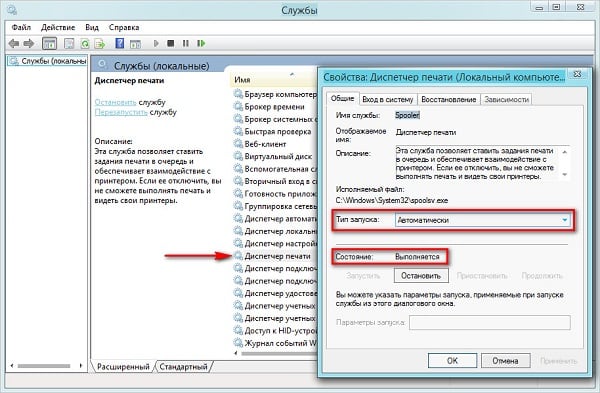
Проверите Принт Манагер
- Избришите све датотеке из директорија Ц: \ Виндовс \ Систем32 \ споол \ ПРИНТЕРС. Иди на наведену путању и обришите све датотеке из овог директорија. Онда поново покрените систем и покушајте поново да инсталирате жељени потребан вам је штампач;
- Вратите систем на претходно стање. Ако ваш систем је претходно исправно радио са штампачима, а следећи ажурирање система довело је до изгледа који сам описао дисфункције, онда препоручујем да вратите систем на претходни стање. Кликните на дугме „Старт“ у врсти траке за претрагу рструи и притисните ентер. Пронађи претходни, више стабилно, вратите тачку и вратите систем на претходно стање;
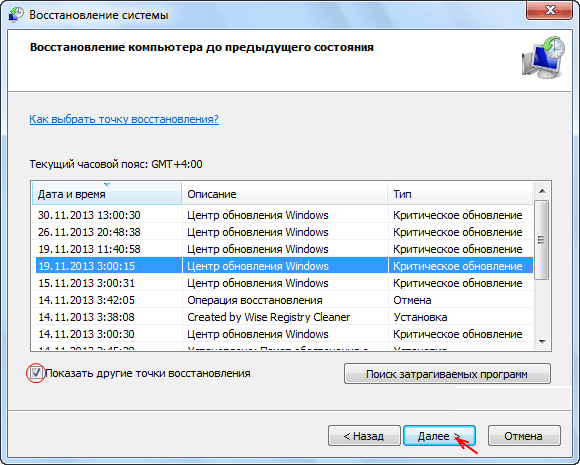
Изаберите оптималну тачку опоравка
- Ако ништа од горе наведеног не помаже, покушајте избришите све доступне штампаче у систему, као и све управљачке програме за њега, а затим покрените командну линију као администратор унесите у њега:
сфц / сцаннов
и притисните ентер. Након завршетка поступка провере интегритета системске датотеке, поново покрените рачунар, поново покрените командни редак са административним правима и у њега унесите:
нето стартни споолер
и притисните ентер. У неким случајевима је ово помогло да се реши проблем. „Не могу да отворим Адд Принтер Визард“ на рачунарима број корисника.
Омогућите услугу Принт Манагер помоћу Нет команде старт споолер
Закључак
Разлог за грешку „Не могу отворити чаробњака за додавање штампача“ обично нестабилан рад одговарајућег система услуге („Менаџер штампања“), као и неисправан систем ажурирајте дестабилизирајући рад са локалним штампачима. За да бисте исправили ситуацију, препоручујем употребу горе наведеног савета, обраћајући посебну пажњу на активирање функционалности „Услуга штампање и документе, “ово ће поправити грешку” Неуспешно Отворите чаробњака за додавање штампача на рачунару.