
Садржај чланка:
- 1 Што значи да је примарни диск пун у Пхотосхопу
- 2 Како да поправите недостатак меморије на диску
- 2.1 Повежите остале диск јединице у подешавањима Пхотосхопа
- 2.2 Повећајте слободан простор на диску Ц
- 2.3 Избриши привремене датотеке Пхотосхопа
- 2.4 Дефрагментирајте радни диск
- 2.5 Проверите величину датотеке коју сте креирали
- 3 Закључак
- Што значи да је примарни диск пун у Пхотосхопу
- Како исправити недостатак простора на диску
- Повежите остале диск јединице у подешавањима Пхотосхопа
- Повећајте слободан простор на диску Ц
- Избришите привремене датотеке Пхотосхопа
- Дефрагментирајте радни диск
- Проверите величину датотеке коју сте направили
- Закључак
Што значи да је примарни диск пун у Пхотосхопу
“Пхотосхоп” користи чврсти диск рачунара као привремени рад простора (свап) у ситуацији када рачунар нема довољно меморије (РАМ) за рад операције. Обично се користи као радни тврди диск Ц драјв на коме је инсталиран Виндовс ОС, као и он сам “Пхотосхоп”.
Према системским захтевима програма, слободно место на диск за удобан рад уређивача треба да буде најмање 10 гигабајти. Ако је количина слободног простора мањи, а корисник истовремено ради са волуметријском величином слика са много слојева, програм није довољан слободног простора на диску, а корисник прима поруку “Примарни радни диск је пун.”
Наведена порука се такође може појавити у ситуацији обрезивања. слике (Обрезивање) када је корисник изабрао погрешне јединице прорачун. На пример, одређивање величине слике од 1200 до 1600 корисник је одредио центиметре (или инче) уместо пиксела, као резултат, програм је створио огромну датотеку, што је проузроковало појава поруке о диску пуном у Пхотосхопу.
Како исправити недостатак простора на диску
Решење проблема „Примарни диск је пун“ у програму Пхотосхоп се састоји у примени корака о којима ћемо говорити у наставку.
Повежите остале диск јединице у подешавањима Пхотосхопа
Први начин је спајање других радних дискова на подешавања уредника Пхотосхоп.
- Покрените едитор, изаберите „Уређивање“ – „Преференцес“ (Подешавања) – „Перформансе“.
- И пронађите тамо опцију “Радни дискови”.
- Означите поља поред погона са највећим запремина (нпр. Д).
- Затим кликните на “ОК” и потпуно се поново покрените систем.
Такође имајте на уму да се не препоручује постављање примарног диск за Пхотосхоп системски диск (обично Ц) или диск који користите као складиште података (а да не спомињемо мрежу или изменљиви дискови).
Повећајте слободан простор на диску Ц
Друго решење проблема је брисање непотребних датотека са диска. Ц да бисте повећали количину слободног простора.
- Да бисте то учинили, можете користити стандардни системски услужни програм за чишћење погона (задржите показивач изнад погона Ц.
- Кликните десним тастером миша, одаберите “Својства”.
- Затим идите на картицу „Опћенито“ и одаберите „Чишћење диск) и екстерним услужним програмима попут “ЦЦлеанер”.
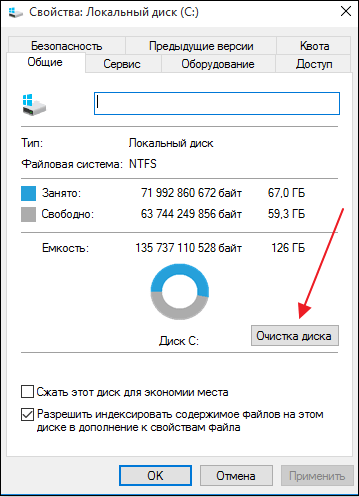
Омогући чишћење диска
Избришите привремене датотеке Пхотосхопа
У неким случајевима, узрок грешке “Примарни радни диск гужве “су изузетно натечене привремене датотеке са фотошоповима на тврдом диску. У оперативном систему Виндовс обично се налазе привремене Пхотосхоп датотеке имају назив ~ ПСТ ####. тмп. Мораћете да пронађете и обришите их, што ће решити грешку „Примарни радни диск гужве “у Пхотосхопу.
Дефрагментирајте радни диск
Постоје ситуације када Пхотосхоп даје поруку о одсуству слободног простора у ситуацији када је овог простора довољно. То је због чињенице да Пхотосхоп захтева повезани, нефрагментиран слободан простор на вашем радном диску.
Стога, ако има довољно слободног простора на диску, онда ћете то учинити потребно га је дефрагментирати. У Виндовс-у 10 се то ради покрените Екплорер, лебдите изнад миша изнад радног диска, кликните РМБ и избор опције “Својства”. Идите на картицу „Услуга“, где кликните на “Оптимизуј”. У прозору за оптимизацију који се отвори кликните на на тастеру „Оптимизуј“.
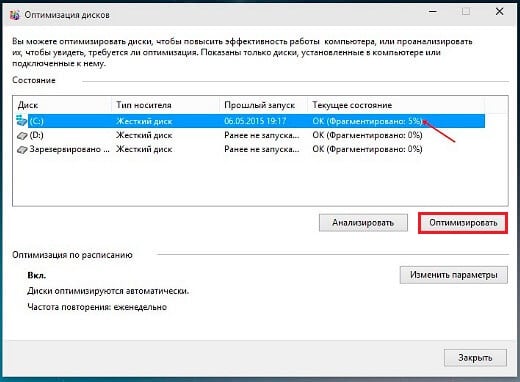
Кликните на “Оптимизуј”
Проверите величину датотеке коју сте направили
Водите рачуна да вас при раду са Пхотосхопом и величинама датотека назначили су исправне мере мере и нису одабрали исте центиметре уместо пиксела. Да бисте решили проблем, само кликните на „Цлеар“ након избора Алата за обрезивање.
Закључак
Приказује се порука “Примарни радни диск је пун” Пхотосхоп обично сигнализира недостатак потребног слободног простора на радном погону Ц. Препоручује се повезивање друге радне дискове у програмским подешавањима, као и независно ослободите простор на наведеном чврстом диску, а затим дотични проблем се обично решава.