
Садржај чланка:
- 1 Како решити проблем када користите проки
- 2 Корак 1. Он је емогућавање проки сервера
- 3 Корак 2. Конфигурирање брокера
- 4 Шта урадити ако се проки сервер не користи за везу са мрежом
Како решити проблем када користите проки
Проналажење решења проблема „Проверите подешавања проки сервера и фиревалл “зависи од тога да ли корисник улази у мрежу путем проки-а или не. У складу са функционалним карактеристикама посредних сервера можете подељено у две врсте: веб сервери и апликације, инсталиран на ПЦ. Ако се веза успоставља преко апликације (Керио или лигња), тада морате проверити да ли су подешавања погрешна. Ин Ако приступите мрежи помоћу удаљених проки извора, постоје два решења проблема:
- Погледајте листу доступних посредничких сервера
- проверите да проки порт тренутно није заузет са неким другим задатак, резултат којег је услуга привремено блокирана.
Да бисте проверили да ли рачунар ради нормално, приступите мрежи путем проки са другог рачунара. Ако се такође појави порука „Проверите подешавања проки-ја и заштитног зида“, а затим предузети следеће кораке.
Повезане грешке:
- НЕТ :: ЕРР_ЦЕРТ_АУТХОРИТИ_ИНВАЛИД;
- ЕРР_ЦОННЕЦТИОН_ТИМЕД_ОУТ
Корак 1. Онемогућавање проки сервера
Прво што можете да покушате да искључите проки сервер, иако је ово ће бити довољно болно за корисника. Болна метода именован јер ће приступ мрежи остати и сајтови ће бити дизање, али неће сви ресурси моћи да приступе, али само онима који не раде преко посредничког сервера. Остатак ће остати блокиран. Можете онемогућити прокије у подешавања прегледача која користите за приступ Интернету. Наравно, у сваком прегледачу мени подешавања изгледа другачије, али у општем смислу, поступак се може описати на следећи начин:
- „Подешавања“ → „Напредно“ → „Мрежа“;
- затим „Цоннецтион“ → „Цонфигуре“ или „Цханге сеттингс проки сервер “;
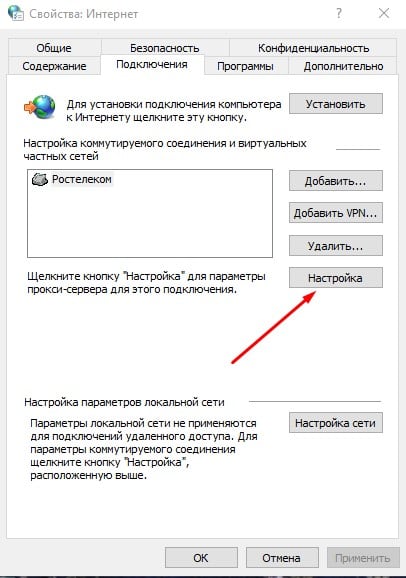
Подешавање поставки проки-а у Иандек-у
- избришите вредности у пољима подешавања сервера за посредовање и поставите користите системске параметре или искључите потврдни оквир „Користите проки сервер за ову везу.“
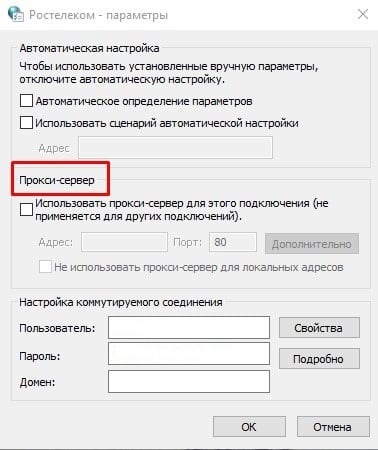
Проки дата
Корак 2. Конфигурирање брокера
Ефикаснији је начин конфигурације проки сервера. Размотрите овај поступак. У мрежи су изнете листе бесплатних сервери за посредовање доступни за одређену земљу. Шта ти је? треба да урадим?
- наћи проки за своју земљу;
- одредите који вам протокол треба – Соцкс 4/5, ХТТП / ХТТПС
- записати предложене ИП адресе и портове;
- отворите мрежне поставке у прегледачу (пре него што то учините, прођите кроз то) „Подешавања“ → „Напредно“);
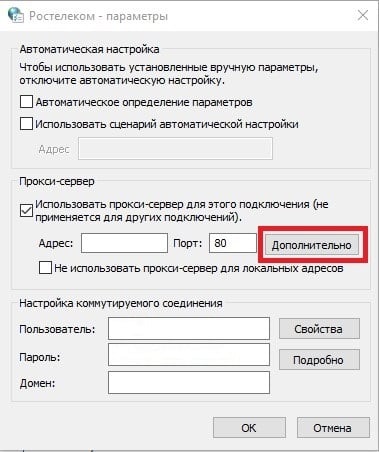
Унесите напредна подешавања
- унесите записане вредности у посебна поља;
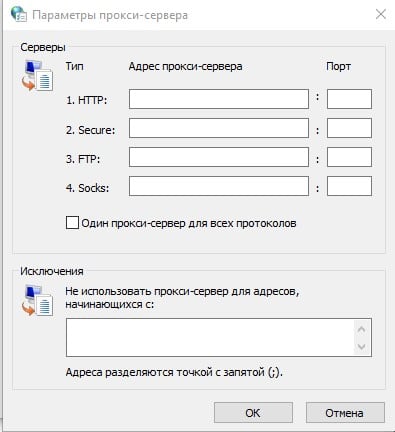
Унос ИП адреса и бројева прикључака
- поново покрените претраживач (у нашем случају ово Иандек).
Сада можете проверити своју ИП адресу са једном од услуга. Онодређује да не приступате мрежи са рачунара, већ помоћу промењена у ИП подешавањима. Али у овом случају неће бити података о Коришћени ОС и домаћин и информације о вашој локацији биће непоуздани.
Шта учинити ако се проки сервер не користи за повезивање мрежа
Ако се проки не користи за повезивање са Интернетом, и и даље постоји порука „Проверите поставке проки сервера и заштитног зида“ Појави се, а затим испробајте следеће:
- проверите да ли Интернет исправно ради (ако је потребно поново покрените модем / рутер или га чак неко вријеме искључите њих из хране);
- поново покрените рачунар – можда систем само „уморна“ и треба јој кратак одмор;
- отворите локацију са другог рачунара – можда посматрано грешке у раду ресурса или вашег провајдера;
- идите на веб страницу из другог прегледача – можда Прегледник не ради исправно и морате га поново конфигурисати или поново инсталирати;
- проверите да ли је сајт блокиран антивирусом који је открио сигурносни ризик (обично програм приказује поруку о ово).
Ако ове радње не помогну, покушајте следеће. Можда да су програмери веб локације променили ИП, а ПЦ покушава да контактира ресурса на старој адреси. У том случају отворите командни редак и унесите наредбу ипцонфиг / флусхднс (јер проблем може бити са подешавањима ДНС-а).
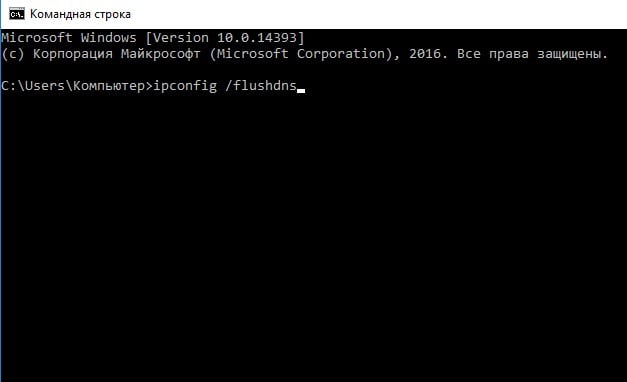
Унос ипцонфиг / флусхднс у командну линију
Када користите уграђени софтвер који штити рачунар од разне претње – фиревалл, фиревалл, фиревалл – погледајте подешавања, јер слични програми могу блокирати приступ сајтовима на црној листи.
Ево шта типични корисник може да уради ако наилази на системску поруку „Проверите подешавања проки и заштитни зид. ”