
Ауторица мајли_пудге (Милеи Варлоцк) пишите ми маилом (цостиган991@гмаил.цом), имам занимљиву понуду за вас. И одустани од овог задатка.
Садржај чланка:
- 1 Шта је Виндовс.цом/стопцоде
- 2 узрока грешке стопцоде-а
- 3 Како да поправите Виндовс.цом/стопцоде
- 4 Закључак
Шта је Виндовс.цом/стопцоде
Око пролећа 2016. Мицрософт је одлучио да направи неке промене у механизму БСоД-а (плави екран смрт). Сада, поред самог текста грешке, БСоД у оперативном систему Виндовс 10 такође долази са КР кодом и везом на ресурс Виндовс.цом/стопцоде
Наведени КР код, који се чита помоћу паметног телефона, отвара већ споменуту везу, преласком на коју корисник би (у идеалном случају) требало да се нађе на страници која описује узроке проблема, као и ефикасне опције за њега одлуке.
Функционалност странице Виндовс.цом/стопцоде сада је већ у функцији. не у потпуности кликом на ову везу корисник ће се срести само неколико основних образаца за решавање проблема (на пример, инсталирајте све Доступна су ажурирања за ОС, прекините везу недавно повезан са рачунаром уређаји и тако даље).
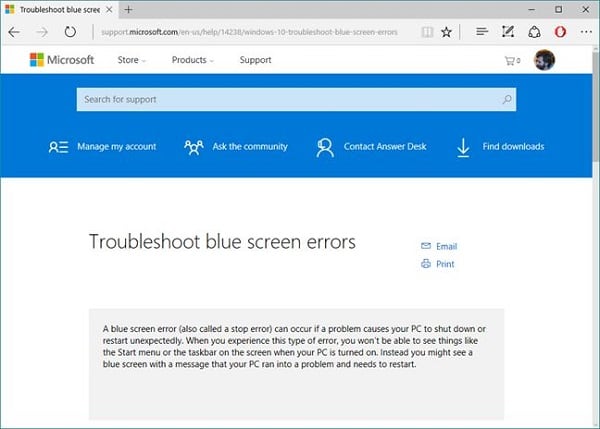
Приликом преласка на Виндовс.цом/стопцоде корисник то види екран
Узроци грешака стопцоде-а
Разлози за појаву плавог екрана уз Виндовс.цом/стопцоде варирају и могу бити следећи:
- Проблем са управљачким програмима (неисправан возач, сукоб возача и други);
- Проблем са меморијским тракама (нестабилан рад, квар и други);
- Неуспешно ажурирање оперативног система Виндовс;
- Недостатак свих потребних ажурирања за вашу верзију ОС-а Виндовс;
- Малигни ефекат вирусних програма;
- Оштећења регистра;
- Прегревање система (често због прекомерног блокирања, зачепљења расхладни системи и тако даље);
- Физички квар било које компоненте система (мајчински) плоча, графичка картица итд.) и тако даље.

Виндовс Грешка
Како да поправите Виндовс.цом/стопцоде
Решење проблема стопе кода за Виндовс 10 можда се налази у текст на плавом екрану, где се често спомињу специфичности грешака (нпр. СИСТЕМ_СЕРВИЦЕ_ЕКСЦЕПТИОН или код 80070002). Проблем овде може бити константно поновно покретање рачунара након појава БСоД-а, који кориснику не даје у потпуности препознати проблем. У овом случају, након појаве БСоД-а, морате брзо да притиснете дугме на тастатури “Паусе” и пажљиво приказ садржаја плавог екрана. Ако их буде било какве детаљне информације о узроку БСоД-а, тада су потребне снимите, а затим тражите информације о њиховим специфичностима специјализовани ресурси.

Користите функционалност дугмета „Пауза“
Општији рецепт за решавање проблема са Виндовс.цом/стопцоде може постати следеће:
- Ако се систем једноставно не покреће, покушајте користите стандардне алате за опоравак системима доступан у оперативном систему Виндовс 10 (на пример, путем Напредне опције – Решавање проблема – “Напредне опције” – “Обнављање система”);
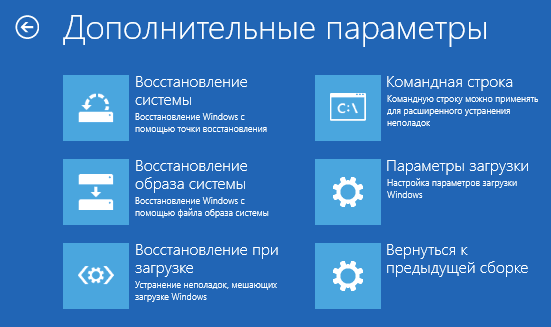
Коришћење опоравка система
- Проверите исправност инсталираног у систему драјвери, за које је уграђен систем користан Помоћни програм Дривер Верифиер.
- Да бисте радили са њим, кликните на дугме „Старт“ у траци за претрагу откуцајте верификатор и притисните ентер.
- Након покретања, изаберите „Креирај прилагођене параметре“, кликните на „Даље“, означите свуда осим „Провери Провера ДДИ усаглашености, а затим кликните поново до „Следеће“.
- Изаберите „Изаберите имена управљачких програма са целе листе“. (Изаберите имена управљачких програма са листе) и поново кликните на „Даље“.
- На листи управљачких програма одаберите све управљачке програме осим Мицрософт и кликните на „Финисх“.
- Систем ће провјерити управљачке програме, и то врло могуће наћи ће кривца, којега ће се морати решити, замењујући на тачнији аналог.
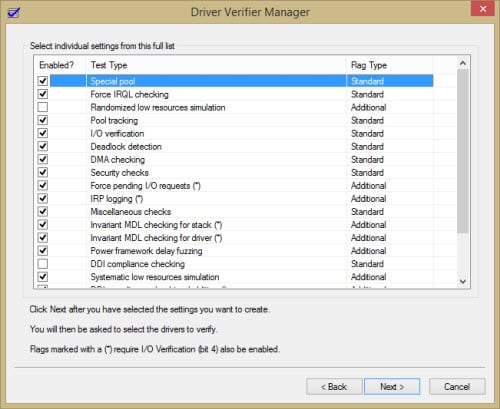
Поставите све неопходне квачице
Такође можете да користите одговарајуће програме за аутоматска инсталација нових управљачких програма, што ће вам помоћи да се инсталирају њихове најновије верзије (Дриверпацк Солутион, Дривер Гениус и други).
- Употребите функционалност услужног програма „Мемтест“ да бисте проверили здравље меморије вашег рачунара Ако је проблем у неким са летвица меморије, требаће је заменити;
- Инсталирајте све исправке за вашу верзију ОС-а;
- Ако се „плави екран“ почео појављивати након инсталирања било којег из ажурирања за ОС, деинсталирајте ову исправку са своје компјутер;
- Искључите недавно спојене рачунарске уређаје (спољни или интерно), ако их има;
- Вратите систем до тачке опоравка на којој се налазио радио исправно. Кликните на „Старт“ у поље за претрагу унесите рструи и притисните ентер. Изаберите стабилну тачку опоравка и вратите систем до назначеног стања.
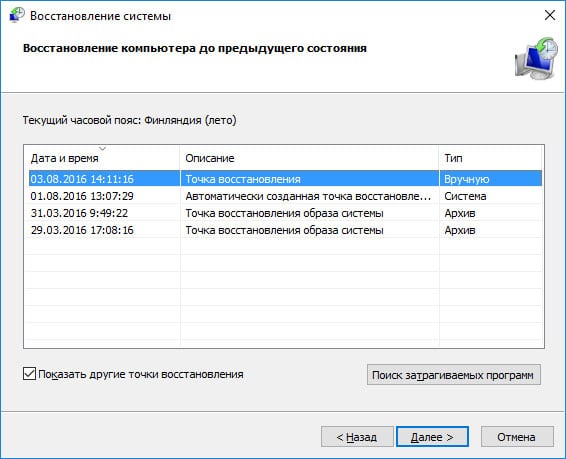
Изаберите прихватљиву тачку опоравка
Закључак
Појава везе хттп://ввв.виндовс.цом/стопцоде у БСоД-у била је одређена жељом Мицрософта да се реши Проблеми са Виндовс ОС-ом који узрокују смрт плавог екрана. Кликом на овај линк корисник ће добити детаљан опис решења проблема који би могао да помогне у његовом решавању исправка. У овој фази је клик на ову везу неинформативан јер уводи читаоца у само неколико њих основни клишеи за поправљање грешке и, де фацто, не дају Потпуни одговор на питање о решењу Виндовс.цом/стопцоде. Препоручујем коришћење савета који су наведени горе, могуће је да ће они помоћи да се избегне појава плавог екрана смрт “на рачунару.