
Зашто у Виндовс 10 постоји зелена позадина уместо видеа
Ако ваш прегледач у систему Виндовс 10 уместо њега приказује зелено платно видео, то се може догодити из више разлога.

Зелени екран при покретању видеа у Виндовс-у
Најчешће је штетно подешавање у прегледачу.
Сада ћемо то елиминисати:
- Морате да отворите подешавања прегледача. Пример ће бити демонстрирано на Гоогле Цхроме-у. Ако користиш другу претраживачу, пронађите „Прекини везу хардвера убрзање “за њега у претраживачу;
- Притисните горње дугме са три тачке (мени);

Мени прегледача
- Выберите пункт „Подешавања“ ;

„Подешавања“ у менију прегледача
- Спустите страницу доле и одаберите „Напредно“;

Отворите напредна подешавања
- Опет спустите страницу доле и искључите ставку “Хардвер убрзање „померањем клизача;

Искључите хардверско убрзање
- Након тога, поново покрените претраживач и поново покрените видео запис са ко је имао проблема.
Ако након следења препорука, прегледач поново приказује зелену позадину видео записа, покушајте поново инсталирати Фласх Плаиер. Да бисте то учинили, идите на хттпс://гет.адобе.цом/ен/фласхплаиер/, Преузмите и инсталирајте најновију верзију програма.

Страница за преузимање Фласх плаиера
Такође проверите да ли имате најновију верзију возачи:
- Морате покренути управитеља уређаја. Могуће је урадите кликом на РМБ на икони за покретање;
- Пронађите линију која садржи име “Видео адаптери” ;

Видео адаптери у управитељу задатака
- Кликом на њу назив ваше видео картице (или уређаја) неће бити признато);

Изаберите „Ажурирај управљачки програм“
- Морате да кликнете на РМБ и показивачем изаберете „Ажурирај“ возач. ”
Морате навести аутоматску претрагу. И после мало кашњења, систем ће одредити да ли је потребан софтвер за овај уређај. Ако возач треба да се ажурира, самостално ће претраживати, преузмите и инсталирајте управљачки програм. Мораћете да проверите, да ли је нестао Постоји ли проблем на ИоуТубе-у.
Ово може бити корисно: садржај није доступан у вашој области, Извињавамо се због непријатности – обиласка.
Како да решите проблем када гледате видео на телефону Андроид
Зелени екран за гледање видео записа се појављује не само на рачунару, али на паметном телефону или таблету. Упутство ће вам помоћи оне са грешком која се појављују у мобилној верзији Гоогле Цхроме-а.
Да бисте поново отворили видео на паметном телефону на Андроид-у без проблеми:
- Покрените прегледач;

Гоогле Цхроме прегледач
- Затим изаберите и копирајте овај линк: цхроме: // заставе / # онемогући-убрзани-видео-декодирање. За копирајте везу у мобилни прегледач, притисните и задржите и то док се не појави дугме „Копирај“;
- Затим на исти начин залепите у адресну траку прегледача и пролазимо уз њу;

Налепите везу у адресну траку
- На адреси морате пронаћи блок у којем је линија истакнута жути маркер;

Пронађите жуту ознаку
- Под строкой нажмите кнопку „Омогућено“ ;

Изаберите дугме „Омогућено“
- Выберите пункт “Онемогућено” .
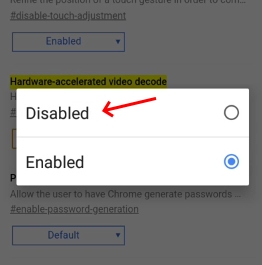
Изаберите „Онемогућено“
Поново покрећемо претраживач и идемо на видео. Зелено екран би требао нестати на вашем Андроид телефону када га прегледате. Сада ћемо се позабавити случајем када се појави сличан екран у ИоуТубе.
Ово може бити корисно: Како уклонити водени жиг из видео записа.
Остали начини за уклањање зелене позадине приликом гледања видео записа ИоуТубе
Да бисте уклонили зелени екран на ИоуТубе-у уместо видеа, испробајте и препоруку да искључите хардверске поставке убрзање (Виндовс или Андроид). Ако то не помогне, покушајте поново инсталирајте прегледач. У том случају можете да сачувате подешавања и чак и маркере, тако да након поновне инсталације више не морате тражити потребне странице. Да бисте то учинили, у било којем прегледачу морате да креирате налог или пријавите се.
Процедура
- На пример, у Фирефоку морате да кликнете на дугме ауторизације на врху;

Дугме за ауторизацију
- Кликните на плаво дугме „Омогући синхронизацију“;
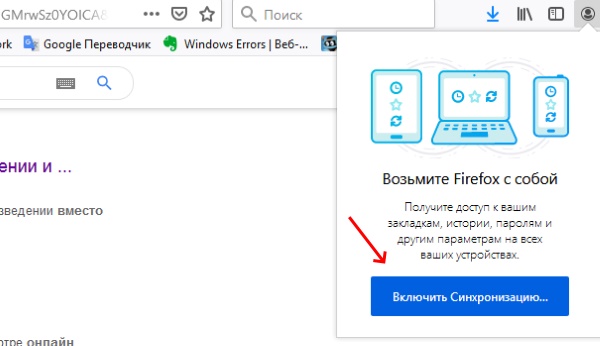
Укључите синхронизацију прегледача
- И региструјте се са адресом е-поште.

Региструјте се у прегледачу
Након што поново инсталирате свој прегледач, поново одаберите опцију на пријавите се на врху прегледача и кликните на „Омогући синхронизација. “Поновно унесите своје податке за пријаву и картице и други подаци ће бити враћени за неколико секунди. Слично Радње морају бити довршене у Цхроме-у.
Препоручено читање: Како монтирати видео из комада и леже на музику.
Решавање проблема са Интернет Екплорер-ом
И даље постоје корисници који користе приступ мрежи ИЕ И зелени екран када гледате видео на Интернету у њему је такође дешава се.
Да бисте то решили у застарелом прегледачу, отворите га подешавања:
- Кликните на зупчаник на врху прегледача са десне стране;

Изаберите икону зупчаника
- Нажмите пункт Интернет опције ;

Функција својства прегледача
- На врху новог прозора одаберите картицу “Напредно”;
- У блоку “Параметерс” пронађите “Усе рендерирање софтвера “;

Одаберите Употреба софтверског приказивања
- Означите ово поље;
- Сачувајте подешавања и поново покрените прегледач.
Након тога, покушајте да га покренете за тестирање резултат. У сваком случају, можете да користите други прегледач, ако добијете зелени екран током гледања видеа са ИоуТубе-а на Андроид телефону или на рачунару са системом Виндовс 10.